 شبکه هوشمند | فروش تخصصی محصولات شبکه
 نویسنده: shabakehooshmand
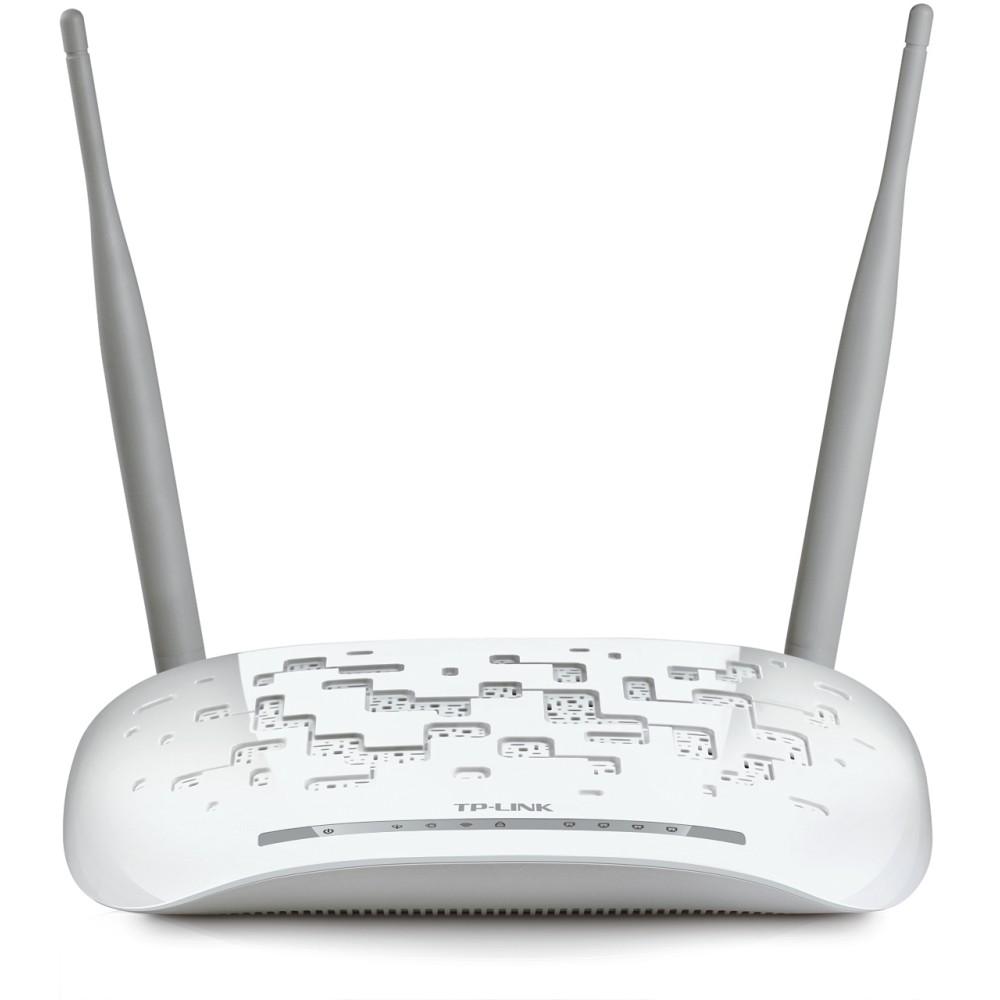
(تصویری و مرحله به مرحله)
مودم TP-Link TD-W8961N یکی از مودمهای ADSL2+ تیپیلینک است که برای اتصال به اینترنت ADSL و ایجاد شبکه وایفای خانگی و اداری استفاده میشود. اگر بهتازگی این مودم را خریداری کردهاید یا قصد دارید تنظیمات آن را از ابتدا انجام دهید، در این مقاله تمام مراحل نصب و راهاندازی را به زبان ساده آموزش میدهیم.
در این راهنما از اتصال کابل تلفن و آداپتور گرفته تا تنظیمات اینترنت، تغییر نام وایفای و انتخاب رمز عبور را بررسی میکنیم.
۱. آشنایی با مودم TP-Link TD-W8961N
این مودم از استاندارد ADSL2+ پشتیبانی میکند و دارای قابلیت وایفای با استاندارد Wireless N و سرعت اسمی بیسیم تا ۳۰۰ مگابیت بر ثانیه است.
۲. وسایل موردنیاز برای نصب مودم
قبل از شروع راهاندازی، موارد زیر را آماده کنید:
- مودم TP-Link TD-W8961N
- آداپتور برق مخصوص مودم
- کابل تلفن
- اسپلیتر (در صورت استفاده همزمان از تلفن ثابت)
- کابل شبکه LAN
- کامپیوتر یا لپتاپ برای انجام تنظیمات
۳. نحوه اتصال کابلها به مودم
ابتدا مودم را در محل مناسبی قرار دهید و مراحل زیر را انجام دهید:
۱. کابل تلفن را از پریز تلفن به ورودی LINE اسپلیتر متصل کنید.
۲. خروجی MODEM اسپلیتر را با کابل تلفن به ورودی ADSL مودم وصل کنید.
۳. در صورت نیاز، تلفن ثابت را به خروجی PHONE اسپلیتر متصل کنید.
۴. آداپتور برق را به مودم وصل کرده و دستگاه را روشن کنید.
۵. برای اتصال کامپیوتر، کابل شبکه را به یکی از پورتهای LAN مودم متصل کنید.
نکته: اگر از تلفن ثابت استفاده نمیکنید، میتوانید با رعایت شرایط خط، مودم را مستقیماً به پریز تلفن متصل کنید.
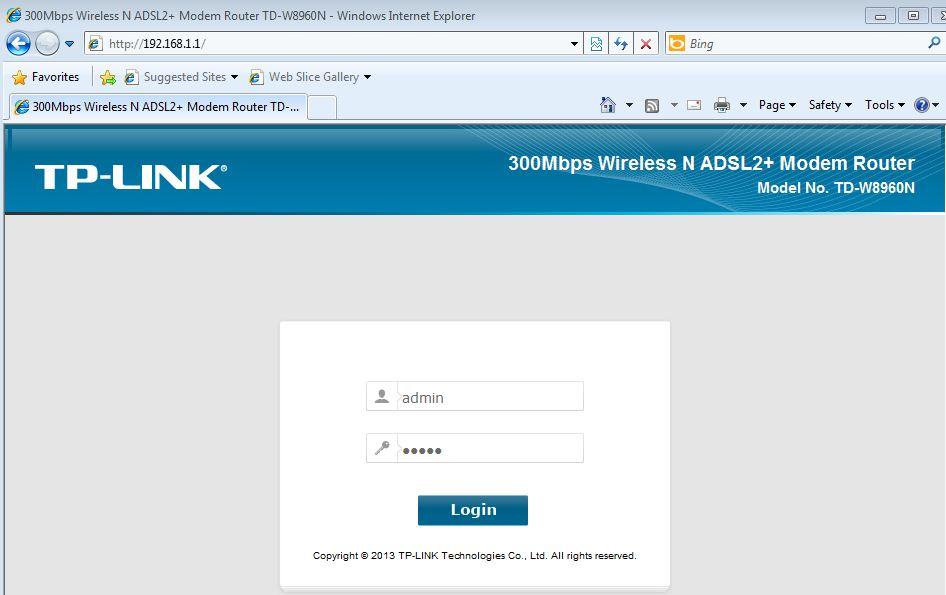
۴. ورود به تنظیمات مودم TP-Link
بعد از اتصال کابلها، برای ورود به پنل تنظیمات مراحل زیر را انجام دهید:
۱. کامپیوتر یا لپتاپ را به مودم متصل کنید.
۲. مرورگر اینترنت مانند Chrome را باز کنید.
۳. آدرس زیر را در نوار آدرس وارد کنید:
192.168.1.1
۴. صفحه ورود به تنظیمات مودم نمایش داده میشود.
۵. در نسخههایی که اطلاعات پیشفرض تغییر نکرده است، نام کاربری و رمز عبور معمولاً به شکل زیر است:
Username: admin
Password: admin
سپس روی Login کلیک کنید.
نکته: اگر اطلاعات ورود قبلاً تغییر کرده باشد، باید از رمز جدید استفاده کنید.
۵. تنظیم اینترنت ADSL مودم
پس از ورود به پنل مدیریت، وارد قسمت Quick Start شوید و روی گزینه RUN WIZARD کلیک کنید.
در مرحله بعد:
۱. روی NEXT کلیک کنید.
۲. منطقه زمانی را انتخاب کنید.
۳. نوع اتصال اینترنت را مشخص کنید.
برای اکثر سرویسهای ADSL خانگی که از احراز هویت نام کاربری و رمز عبور استفاده میکنند، گزینه PPPoE/PPPoA مناسب است.
در این مرحله اطلاعاتی که شرکت ارائهدهنده اینترنت در اختیار شما قرار داده است را وارد کنید:
- Username: نام کاربری اینترنت
- Password: رمز عبور اینترنت
- VPI: مقدار اعلامشده توسط شرکت اینترنت
- VCI: مقدار اعلامشده توسط شرکت اینترنت
- Connection Type: نوع اتصال اعلامشده توسط شرکت اینترنت
توجه مهم: مقادیر VPI و VCI در نمونههای آموزشی ممکن است 8 و 35 باشند، اما این مقادیر برای تمام سرویسدهندگان یکسان نیستند. حتماً اطلاعات صحیح را از شرکت ارائهدهنده اینترنت دریافت کنید.
پس از وارد کردن اطلاعات روی NEXT کلیک کنید.
۶. تنظیم نام و رمز وایفای مودم
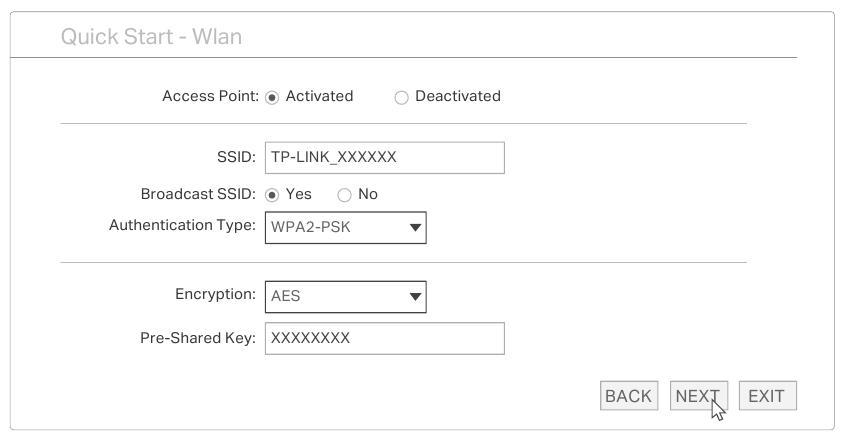
در مرحله بعد وارد بخش WLAN میشوید.
در این قسمت میتوانید تنظیمات شبکه بیسیم را تغییر دهید:
- Access Point: روی Activated قرار دهید.
- SSID: نام دلخواه شبکه وایفای را وارد کنید.
- Broadcast SSID: روی Yes قرار دهید.
- Authentication Type: گزینه WPA2-PSK را انتخاب کنید.
- Encryption: گزینه AES را انتخاب کنید.
- Pre-Shared Key: رمز عبور دلخواه خود را وارد کنید.
پیشنهاد میشود از یک رمز عبور قوی شامل حروف و اعداد استفاده کنید.
پس از انجام تنظیمات روی NEXT کلیک کنید.
۷. ذخیره تنظیمات و اتصال به اینترنت
پس از تکمیل مراحل، تنظیمات را ذخیره کنید.
در صورت نیاز مودم را مجدداً راهاندازی کنید و چند لحظه منتظر بمانید تا چراغهای دستگاه وضعیت پایدار پیدا کنند.
اکنون میتوانید با استفاده از نام وایفای و رمز عبوری که انتخاب کردهاید، گوشی یا لپتاپ خود را به اینترنت متصل کنید.
۸. رفع مشکلات رایج مودم TD-W8961N
چرا چراغ ADSL مودم ثابت نمیشود؟
کابل تلفن، اسپلیتر و پریز را بررسی کنید. همچنین ممکن است خط تلفن از سمت شرکت ارائهدهنده اینترنت مشکل داشته باشد.
چرا وارد صفحه تنظیمات مودم نمیشوم؟
اتصال کابل LAN را بررسی کنید و مطمئن شوید کامپیوتر روی دریافت خودکار IP قرار دارد. سپس آدرس 192.168.1.1 را امتحان کنید.
چرا وایفای مودم نمایش داده نمیشود؟
فعال بودن WLAN و گزینه Broadcast SSID را بررسی کنید. همچنین مطمئن شوید قابلیت وایفای مودم خاموش نشده باشد.
چرا مودم متصل است اما اینترنت ندارم؟
نام کاربری و رمز عبور اینترنت، مقادیر VPI و VCI و نوع اتصال PPPoE را بررسی کنید. در صورت ادامه مشکل با پشتیبانی شرکت اینترنت تماس بگیرید.
۹. جمعبندی
راهاندازی مودم TP-Link TD-W8961N با انجام مراحل بالا کار پیچیدهای نیست. کافی است کابلها را بهدرستی متصل کنید، وارد پنل تنظیمات شوید و اطلاعات سرویس اینترنت خود را وارد کنید.
در صورت وارد کردن صحیح اطلاعات و سالم بودن خط تلفن، مودم آماده استفاده خواهد بود.
برای مشاهده انواع مودمهای ADSL و تجهیزات شبکه میتوانید از محصولات فروشگاه شبکه هوشمند دیدن کنید.
فروشگاه شبکه هوشمند
وبسایت: https://shabakehooshmand.ir/

