شبکه هوشمند | فروش تخصصی محصولات شبکه
 نویسنده: shabakehooshmand
مقدمه
یکی از مهمترین مراحل راهاندازی شبکههای کامپیوتری، تنظیم صحیح آدرس IP و مدیریت نحوه اختصاص آن به دستگاههای مختلف است. در شبکههای کوچک و بزرگ، اگر تنظیمات IP بهدرستی انجام نشود، ممکن است دستگاهها نتوانند با یکدیگر ارتباط برقرار کنند یا به اینترنت دسترسی داشته باشند.
در این مقاله از فروشگاه شبکه هوشمند، با مفاهیم DHCP و IP، نحوه تنظیم آدرسدهی خودکار و دستی و روش عیبیابی مشکلات رایج شبکه آشنا میشویم.
۱. DHCP چیست و چه کاربردی دارد؟
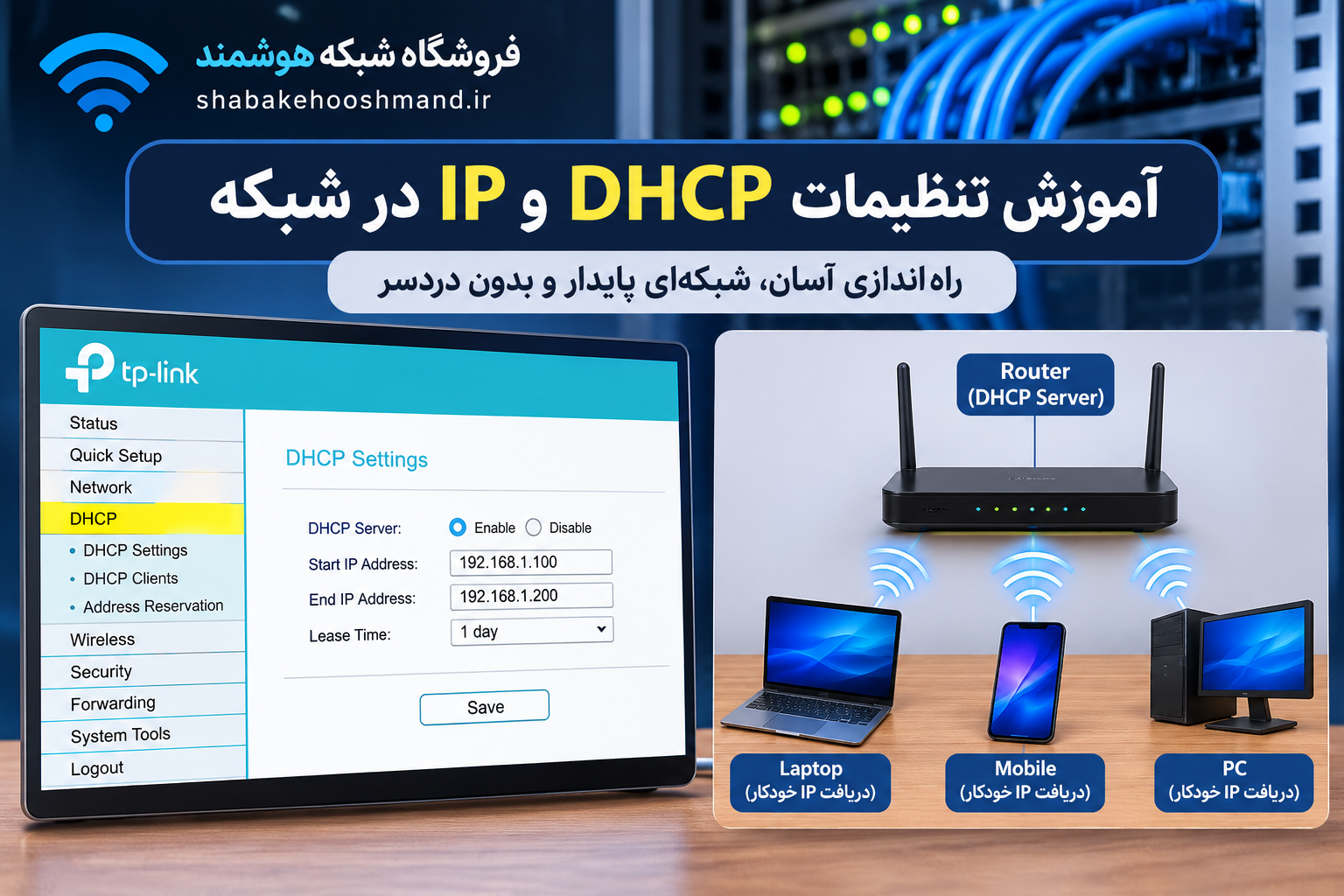
DHCP مخفف عبارت Dynamic Host Configuration Protocol است. این پروتکل وظیفه دارد تنظیمات شبکه را بهصورت خودکار در اختیار دستگاههای متصل قرار دهد.
به کمک DHCP، نیازی نیست برای هر کامپیوتر، لپتاپ یا گوشی بهصورت دستی IP تعریف کنیم.
مهمترین اطلاعاتی که DHCP به دستگاه اختصاص میدهد عبارتاند از:
- آدرس IP
- Subnet Mask
- Default Gateway
- DNS Server
برای مثال، وقتی گوشی خود را به وایفای مودم متصل میکنید، مودم میتواند بهصورت خودکار یک آدرس IP مانند 192.168.1.100 به آن اختصاص دهد.
۲. آدرس IP چیست؟
IP یک آدرس شناسایی برای دستگاههای متصل به شبکه است که امکان برقراری ارتباط میان آنها را فراهم میکند.
در شبکههای معمولی از IPv4 استفاده میشود که از چهار بخش عددی تشکیل شده است.
مثال:
192.168.1.10
هر دستگاه در یک شبکه محلی باید آدرس IP مناسب و بدون تداخل داشته باشد.
۳. تفاوت IP استاتیک و DHCP چیست؟
دو روش اصلی برای اختصاص IP به دستگاهها وجود دارد:
| ویژگی | IP دستی (Static) | DHCP (Automatic) |
|---|---|---|
| نحوه تنظیم | دستی | خودکار |
| نیاز به تنظیم توسط کاربر | دارد | ندارد |
| احتمال تداخل IP | در صورت تنظیم اشتباه | کمتر |
| کاربرد | سرورها و تجهیزات ثابت | کامپیوترها و گوشیها |
در شبکههای اداری معمولاً برای سرورها، پرینترهای شبکه و تجهیزات مهم از IP ثابت استفاده میشود و برای کاربران عادی DHCP گزینه مناسبی است.
۴. آموزش فعالسازی DHCP در مودم یا روتر
برای فعالسازی DHCP در مودم یا روتر، مراحل زیر را دنبال کنید:
- ابتدا کامپیوتر یا لپتاپ را به مودم متصل کنید.
- مرورگر را باز کنید.
- آدرس پنل مدیریت مودم را وارد کنید؛ معمولاً
192.168.1.1یا192.168.0.1. - نام کاربری و رمز عبور مدیریت را وارد کنید.
- وارد بخش Network یا LAN شوید.
- گزینه DHCP Server را پیدا کنید.
- وضعیت DHCP را روی Enable قرار دهید.
- محدوده IP موردنظر را مشخص کنید.
- تنظیمات را ذخیره کنید.
How to Configure a Router to Use DHCP?
مثال تنظیمات DHCP:
| گزینه | مقدار نمونه |
|---|---|
| DHCP Server | Enable |
| Start IP Address | 192.168.1.100 |
| End IP Address | 192.168.1.200 |
| Subnet Mask | 255.255.255.0 |
| Gateway | 192.168.1.1 |
| DNS | 8.8.8.8 |
توجه داشته باشید این مقادیر نمونه هستند و باید با رنج IP شبکه شما هماهنگ باشند.
۵. آموزش تنظیم IP دستی در ویندوز 10 و 11
گاهی لازم است برای یک کامپیوتر یا تجهیزات شبکه، آدرس IP بهصورت دستی تنظیم شود.
برای انجام این کار:
- وارد Control Panel شوید.
- گزینه Network and Sharing Center را انتخاب کنید.
- روی Change adapter settings کلیک کنید.
- روی کارت شبکه موردنظر راستکلیک کنید.
- وارد Properties شوید.
- گزینه Internet Protocol Version 4 (TCP/IPv4) را انتخاب کنید.
- گزینه Use the following IP address را فعال کنید.
مقادیر نمونه:
| گزینه | مقدار |
|---|---|
| IP Address | 192.168.1.50 |
| Subnet Mask | 255.255.255.0 |
| Default Gateway | 192.168.1.1 |
| Preferred DNS | 8.8.8.8 |
| Alternate DNS | 8.8.4.4 |
در پایان روی OK کلیک کنید.
“Ethernet does not have a valid IP configuration” error
۶. چگونه متوجه شویم DHCP بهدرستی کار میکند؟
برای بررسی تنظیمات IP در ویندوز میتوانید از Command Prompt استفاده کنید.
ابتدا کلیدهای Win + R را فشار دهید و عبارت CMD را وارد کنید.
سپس دستور زیر را اجرا کنید:
ipconfig /allدر خروجی این دستور اطلاعاتی مانند موارد زیر نمایش داده میشود:
- IPv4 Address
- Subnet Mask
- Default Gateway
- DHCP Enabled
- DNS Servers
اگر گزینه DHCP Enabled روی Yes باشد، یعنی کارت شبکه برای دریافت خودکار تنظیمات IP پیکربندی شده است.
برای درخواست مجدد IP از DHCP نیز میتوانید از دستورات زیر استفاده کنید:
ipconfig /release
ipconfig /renew
۷. مشکلات رایج DHCP و IP در شبکه
گاهی ممکن است با وجود اتصال کابل شبکه یا وایفای، دستگاه به اینترنت دسترسی نداشته باشد.
برخی از مشکلات رایج عبارتاند از:
۱. دریافت نشدن IP از DHCP
ممکن است DHCP غیرفعال باشد یا محدوده آدرسهای قابل اختصاص پر شده باشد.
۲. تداخل آدرس IP
اگر دو دستگاه از یک IP یکسان استفاده کنند، ممکن است ارتباط شبکه دچار اختلال شود.
۳. اشتباه بودن Default Gateway
اگر Gateway بهدرستی تنظیم نشده باشد، دستگاه ممکن است به شبکه داخلی دسترسی داشته باشد اما نتواند به اینترنت متصل شود.
۴. تنظیم اشتباه DNS
در برخی شرایط، دستگاه به اینترنت متصل است اما نمیتواند نام سایتها را به آدرس IP تبدیل کند.
۵. دریافت آدرس IP نامعتبر
اگر ویندوز آدرسی با محدوده 169.254.x.x دریافت کند، معمولاً نشاندهنده این است که نتوانسته از DHCP سرور پاسخ مناسب دریافت کند.
۸. جمعبندی
تنظیم صحیح DHCP و IP یکی از مهمترین مراحل راهاندازی و مدیریت شبکههای کامپیوتری است. با شناخت تفاوت IP دستی و خودکار و آشنایی با تنظیمات DHCP میتوانید بسیاری از مشکلات ارتباطی شبکه را شناسایی و برطرف کنید.
در شبکههای کوچک، مودم یا روتر معمولاً وظیفه اختصاص خودکار IP را برعهده دارد؛ اما در شبکههای بزرگتر ممکن است این وظیفه توسط یک سرور DHCP مستقل انجام شود.
فروشگاه شبکه هوشمند با ارائه تجهیزات شبکه، مودم، روتر و تجهیزات ارتباطی، همراه شما در راهاندازی و توسعه شبکههای کامپیوتری است.
اطلاعات تماس فروشگاه شبکه هوشمند
- وبسایت: https://shabakehooshmand.ir/
- تلفن: 02166970446
- تلفن: 02166951218
- آدرس: تهران، چهارراه ولیعصر، بازار کامپیوتر رضا، واحد ۴