شبکه هوشمند | فروش تخصصی محصولات شبکه
 نویسنده: shabakehooshmand

شبکه داخلی یا LAN یکی از مهمترین زیرساختهای ارتباطی در خانه، شرکت، فروشگاه و سازمانها است. با راهاندازی یک شبکه داخلی، چندین کامپیوتر، لپتاپ، پرینتر و سایر تجهیزات میتوانند با یکدیگر ارتباط برقرار کنند و از منابع مشترک مانند اینترنت، فایلها و پرینتر استفاده کنند.
در این مقاله بهصورت مرحلهبهمرحله با تجهیزات موردنیاز، نحوه کابلکشی، تنظیمات شبکه و روش بررسی عملکرد شبکه داخلی آشنا میشویم.
شبکه داخلی LAN چیست؟
شبکه LAN یا Local Area Network به شبکهای گفته میشود که دستگاههای مختلف را در یک محدوده مشخص مانند خانه، دفتر کار، فروشگاه یا ساختمان به یکدیگر متصل میکند.
در شبکه داخلی میتوان کامپیوترها را از طریق کابل شبکه یا اتصال بیسیم به یکدیگر متصل کرد. این ارتباط باعث میشود کاربران بتوانند فایلها را به اشتراک بگذارند، از پرینتر مشترک استفاده کنند و به اینترنت دسترسی داشته باشند.
تجهیزات موردنیاز برای نصب شبکه داخلی
برای راهاندازی یک شبکه داخلی ساده، بسته به تعداد دستگاهها و نوع شبکه، تجهیزات زیر موردنیاز هستند:
- مودم یا روتر برای مدیریت ارتباط شبکه و اینترنت
- سوئیچ شبکه برای اتصال تعداد بیشتری دستگاه به شبکه کابلی
- کابل شبکه CAT5e یا CAT6
- کانکتور RJ45 در صورت اجرای کابلکشی
- کامپیوتر، لپتاپ یا سایر تجهیزات شبکه
- پچ پنل و رک در پروژههای بزرگتر و حرفهای
انتخاب تجهیزات مناسب به تعداد کاربران، متراژ محیط، سرعت موردنیاز و نوع کاربری شبکه بستگی دارد.
مرحله اول: بررسی محل نصب و طراحی شبکه
قبل از شروع نصب، باید محل قرارگیری تجهیزات و مسیر کابلها مشخص شود.
در این مرحله موارد زیر بررسی میشوند:
- تعداد کامپیوترها و دستگاههایی که باید به شبکه متصل شوند
- محل قرارگیری مودم و سوئیچ
- فاصله بین تجهیزات
- مسیر عبور کابل شبکه
- نیاز به اتصال بیسیم در بخشهای مختلف محیط
طراحی صحیح شبکه باعث کاهش هزینههای اضافی، جلوگیری از کابلکشی مجدد و افزایش کیفیت ارتباط میشود.
مرحله دوم: اتصال تجهیزات شبکه
در شبکههای کوچک معمولاً مودم یا روتر بهعنوان مرکز ارتباطات شبکه استفاده میشود.
اگر تعداد دستگاههای کابلی بیشتر از پورتهای مودم باشد، میتوان از سوئیچ شبکه استفاده کرد.
در یک ساختار ساده، مودم به سوئیچ متصل میشود و سپس کامپیوترها، پرینترهای شبکه و سایر تجهیزات به پورتهای سوئیچ متصل میشوند.
این ساختار امکان ارتباط بین دستگاهها و دسترسی به اینترنت را فراهم میکند.
مرحله سوم: کابلکشی شبکه
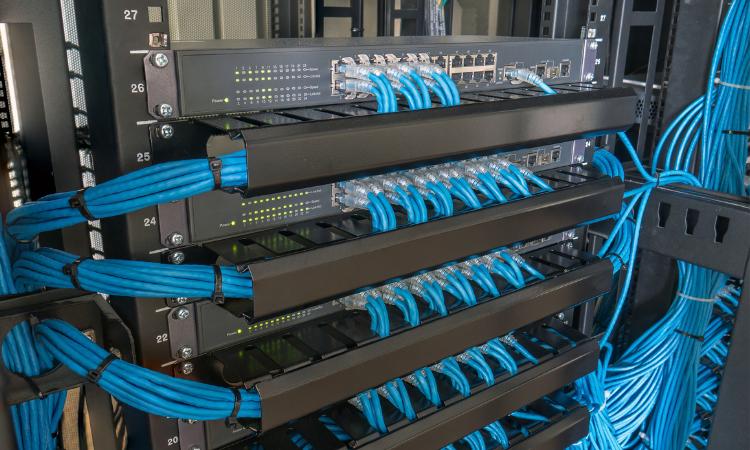
برای اتصال کابلی تجهیزات، معمولاً از کابلهای شبکه CAT5e یا CAT6 استفاده میشود.
در زمان اجرای کابلکشی باید به موارد زیر توجه کرد:
- انتخاب مسیر مناسب برای عبور کابل
- جلوگیری از کشیدگی بیشازحد کابل
- رعایت فاصله مناسب از منابع نویز الکتریکی
- استفاده از تجهیزات استاندارد
- برچسبگذاری کابلها برای شناسایی آسانتر
در پروژههای اداری و سازمانی بهتر است کابلها بهصورت اصولی اجرا و در صورت نیاز داخل داکت یا مسیرهای محافظ قرار داده شوند.
مرحله چهارم: تنظیم آدرس IP دستگاهها
برای برقراری ارتباط در شبکه، دستگاهها باید آدرس IP مناسب داشته باشند.
در بیشتر شبکههای خانگی و اداری کوچک، مودم یا روتر از سرویس DHCP استفاده میکند و آدرس IP دستگاهها را بهصورت خودکار اختصاص میدهد.
برای بررسی تنظیمات IP در ویندوز میتوان از دستور زیر در Command Prompt استفاده کرد:
ipconfig
با اجرای این دستور اطلاعاتی مانند آدرس IPv4، Subnet Mask و Default Gateway نمایش داده میشوند.
اگر دستگاهها بهصورت خودکار آدرس IP دریافت نکنند، باید تنظیمات DHCP و ارتباط دستگاه با شبکه بررسی شود.
مرحله پنجم: بررسی ارتباط بین کامپیوترها
پس از اتصال تجهیزات و تنظیم IP، باید ارتباط شبکه بررسی شود.
یکی از روشهای ساده بررسی ارتباط، استفاده از دستور Ping است.
برای مثال:
ping 192.168.1.1
این دستور ارتباط با دستگاهی که آدرس IP آن 192.168.1.1 است را بررسی میکند.
اگر پاسخ دریافت شود، ارتباط IP با مقصد برقرار است؛ اما اگر پاسخ دریافت نشود، باید مواردی مانند کابل شبکه، تنظیمات IP، فایروال و وضعیت دستگاه مقصد بررسی شوند.
مرحله ششم: اشتراکگذاری فایل و پرینتر
یکی از کاربردهای شبکه داخلی، امکان اشتراکگذاری فایلها و پرینتر بین کاربران است.
در ویندوز میتوان با تنظیم Network Discovery و File and Printer Sharing، امکان شناسایی دستگاهها و اشتراکگذاری منابع را فراهم کرد.
برای حفظ امنیت شبکه بهتر است دسترسیها فقط برای کاربران موردنیاز تعریف شوند و پوشههای حساس بدون محدودیت در اختیار همه کاربران قرار نگیرند.
مشکلات رایج در نصب و راهاندازی شبکه
در زمان راهاندازی شبکه داخلی ممکن است مشکلات مختلفی ایجاد شوند، از جمله:
- عدم دریافت آدرس IP
- قطع بودن کابل یا خرابی سوکت شبکه
- تنظیمات اشتباه IP یا Gateway
- شناسایی نشدن کامپیوترهای شبکه
- عدم دسترسی به فایلهای اشتراکی
- مشکلات مربوط به سوئیچ یا مودم
- تداخل آدرس IP در شبکه
برای عیبیابی بهتر، ابتدا وضعیت اتصال فیزیکی بررسی شود و سپس تنظیمات IP، ارتباط با Gateway و دسترسی به منابع شبکه مورد بررسی قرار گیرند.
اهمیت نصب اصولی شبکه
اجرای صحیح شبکه داخلی میتواند باعث افزایش سرعت انتقال اطلاعات، کاهش مشکلات ارتباطی، مدیریت بهتر تجهیزات و افزایش امنیت اطلاعات شود.
در محیطهای کاری، طراحی اصولی شبکه از اهمیت بیشتری برخوردار است؛ زیرا اختلال در شبکه میتواند باعث توقف فعالیت کارکنان و ایجاد مشکلات در روند کاری مجموعه شود.
خدمات نصب و راهاندازی شبکه در شبکه هوشمند
فروشگاه شبکه هوشمند در زمینه تجهیزات شبکه و خدمات نصب و راهاندازی فعالیت میکند. انتخاب تجهیزات مناسب و اجرای اصولی شبکه میتواند به ایجاد ارتباط پایدار و مطمئن در خانه، فروشگاه و محیطهای اداری کمک کند.
برای دریافت مشاوره درباره تجهیزات شبکه یا خدمات نصب و راهاندازی میتوانید از طریق سایت یا تماس با مجموعه شبکه هوشمند اقدام کنید.
شبکه هوشمند؛ همراه شما در انتخاب و اجرای تجهیزات شبکه.